Comment bloquer un site internet sur Google Chrome : 6 méthodes incontournables
Sommaire
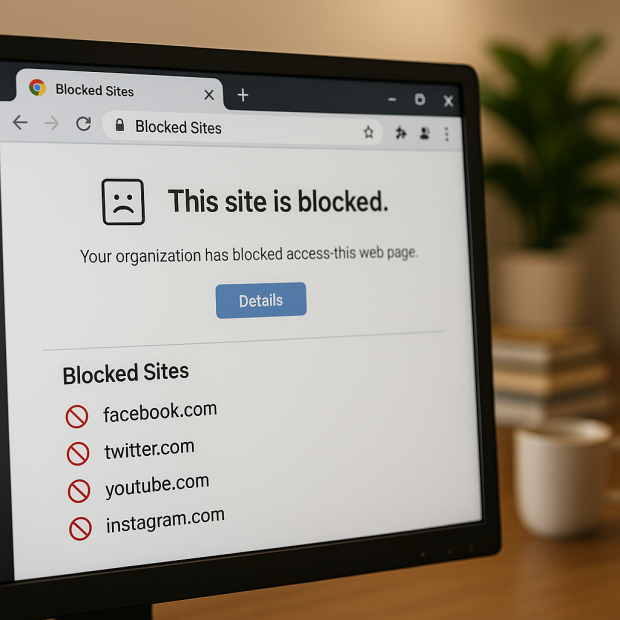
Dans un monde où l'accès à l'information est omniprésent, il est parfois nécessaire de restreindre l'accès à certaines pages web, que ce soit pour des raisons de sécurité, de productivité ou de protection des enfants. Cet article vous dévoile six méthodes simples et efficaces pour bloquer des sites internet sur Google Chrome, tout en vous fournissant les étapes nécessaires pour vous assurer que votre navigation reste sécurisée.
Les méthodes efficaces pour bloquer un site web sur Google Chrome
Plusieurs options existent pour bloquer un site sur Google Chrome. Chacune a ses propres avantages et inconvénients. Voici un aperçu des méthodes les plus courantes.
Utiliser une extension de navigateur
Les extensions de navigateur sont des outils pratiques qui permettent d'ajouter des fonctionnalités à Chrome. Par exemple, BlockSite est une des extensions les plus populaires pour ce type de blocage. Voici comment l’installer et l’utiliser :
- Ouvrez Google Chrome.
- Accédez à la boutique Web de Chrome.
- Cherchez "BlockSite" et cliquez sur "Ajouter à Chrome".
- Une fois installée, accédez aux paramètres de l'extension.
- Ajoutez les sites que vous souhaitez bloquer.
Cette méthode est idéale pour ceux qui souhaitent un contrôle rapide et facile de leur expérience de navigation.
Configurer le contrôle parental sur Windows
Pour une solution plus robuste, le contrôle parental intégré à Windows peut être une excellente option. Voici les étapes à suivre :
- Ouvrez les Paramètres de Windows.
- Allez dans "Comptes" puis "Famille et autres utilisateurs".
- Ajoutez un compte enfant et configurez les restrictions de navigation.
- Bloquez les sites indésirables via les paramètres du compte enfant.
Cette méthode est recommandée pour les familles souhaitant protéger leurs enfants des contenus inappropriés.

Blocage de sites via le contrôle parental sur mobile
Avec l'usage croissant des appareils mobiles, il est essentiel de savoir comment bloquer des sites depuis un smartphone.
Configurer BlockSite sur Android et iOS
L'application BlockSite est également disponible sur mobile et permet un contrôle semblable à celui sur le bureau. Voici comment procéder :
- Téléchargez BlockSite depuis Google Play Store ou l'App Store.
- Suivez les instructions de l'application pour la configuration.
- Ajoutez les sites que vous souhaitez bloquer.
Il s'agit d'une solution pratique pour contrôler l'accès sur des appareils portables.
Utilisation des paramètres intégrés d'iOS et Android
Les systèmes d'exploitation mobiles offrent aussi des fonctionnalités de restriction. Pour iOS :
- Allez dans "Réglages".
- Sélectionnez "Temps d'écran".
- Activez "Restrictions de contenu et de confidentialité" et bloquez les sites.
Pour Android :
- Allez dans "Paramètres".
- Puis, "Utiliser des applications".
- Activez les Restrictions pour bloquer des sites précis.
Ces méthodes garantissent une sécurité renforcée lors de l’utilisation de votre smartphone.
Méthodes avancées pour un contrôle optimisé
Pour les utilisateurs plus avertis, il existe des méthodes techniques qui permettent d'optimiser le blocage des sites.
Modification du fichier Hosts
Modifier le fichier Hosts est une solution plus technique mais très efficace. Elle permet de rediriger les sites bloqués. Voici comment faire :
- Ouvrez le fichier Hosts. Sur Windows, il se trouve dans
C:\Windows\System32\drivers\etc\hosts. - Ajoutez une ligne avec l’adresse 127.0.0.1 suivi de l'URL du site que vous souhaitez bloquer.
- Enregistrez le fichier.
Cette méthode nécessite un peu plus d'efforts mais offre un contrôle total.
Paramètres de blocage au niveau du routeur
Bloquer des sites au niveau du routeur permet de sécuriser tous les appareils connectés à votre réseau :
- Accédez à l’interface de gestion de votre routeur via un navigateur.
- Trouvez la section Sécurité ou Filtrage.
- Ajoutez les URLs à bloquer.
Cette approche est idéale pour un contrôle centralisé.
Pourquoi bloquer des sites web ?
Comprendre les raisons pour lesquelles on souhaite bloquer des sites est essentiel.
Préserver la sécurité des utilisateurs
Le blocage de sites malveillants est primordial pour préserver la sécurité de votre appareil. Les sites contenant des logiciels malveillants peuvent entraîner des pertes de données importantes.
Augmenter la productivité au travail
Éliminer l'accès à certains sites peut significativement augmenter la productivité au travail. Des études montrent que limiter les distractions en ligne améliore les performances professionnelles.
Comment débloquer un site web après l'avoir bloqué
Si vous souhaitez à un moment donné lever le blocage, voici comment procéder.
Débloquer via une extension
Pour ceux ayant utilisé une extension comme BlockSite, il faut :
- Accéder aux paramètres de l’extension.
- Retirer le site de la liste de blocage.
Rétablir les paramètres de contrôle parental
Pour lever les restrictions de contrôle parental :
- Accédez aux paramètres de compte de votre enfant.
- Supprimez les sites bloqués.
Ces étapes vous permettent de gérer vos blocages de manière efficace.

En bref, bloquer des sites web sur Google Chrome est un acte proactif pour garantir votre sécurité et votre productivité. Choisissez la méthode qui correspond le mieux à vos besoins et n'hésitez pas à commenter ci-dessous si vous avez des questions ou des témoignages à partager !


