Comment bloquer des sites web sur Google Chrome : 6 méthodes infaillibles
Sommaire
Face à la surabondance de contenus sur Internet, savoir bloquer certains sites web devient essentiel pour une navigation saine. Que ce soit pour protéger vos enfants, éviter les distractions au travail ou sécuriser votre appareil contre les menaces, cet article vous présente six méthodes efficaces pour bloquer des sites web sur Google Chrome. Découvrez aussi des conseils pour débloquer des sites si nécessaire.
Pourquoi bloquer des sites web sur Chrome ?
Comprendre les raisons derrière le blocage des sites et ses bénéfices est vital pour optimiser votre expérience de navigation. Voici quelques points clés à considérer.
Restrictions de contenu
Pour de nombreux utilisateurs, notamment les parents et les professionnels, il est crucial de bloquer les contenus inappropriés. Cela permet de garantir que les enfants ou les employés ne tombent pas sur des informations inadaptées, préservant ainsi leur esprit critique.
Sécurité et protection contre les malwares
Des sites web malveillants peuvent infecter votre appareil par des virus ou des malwares. En bloquant ces sites, vous protégez vos données personnelles et professionnelles contre d’éventuelles violations de sécurité.
Augmenter la productivité
Limiter les distractions en ligne est essentiel pour une meilleure concentration. En bloquant des sites tels que les réseaux sociaux ou les plateformes de streaming, vous augmentez votre productivité et optimisez votre temps de travail.
Méthode 1 : Bloquer des sites avec une extension
L'installation d'une extension comme BlockSite est parmi les moyens les plus efficaces pour bloquer des sites. Cela vous permet de gérer facilement l'accès à divers contenus sur Google Chrome.
Installation de BlockSite
- Ouvrez Google Chrome.
- Allez sur le Chrome Web Store.
- Recherchez BlockSite et cliquez sur Ajouter à Chrome.
- Confirmez l'installation de l'extension.
Configuration et utilisation
Après l'installation, vous pouvez facilement blocage et débloquer des sites :
- Cliquez sur l'icône de BlockSite dans votre navigateur.
- Accédez aux paramètres et ajoutez les sites que vous souhaitez bloquer.
- Pour débloquer, accédez à la liste des sites bloqués et retirez ceux que vous ne souhaitez plus bloquer.

Méthode 2 : Utiliser le contrôle parental
Configurer des restrictions sur les appareils Windows ou Mac est une autre méthode efficace pour contrôler l'accès aux sites web.
Configurer le contrôle parental sous Windows
- Ouvrez les Paramètres de Windows.
- Accédez à Comptes puis sélectionnez Famille et autres utilisateurs.
- Ajoutez un compte familial et configurez les restrictions selon vos besoins.
Utilisation de Family Link pour gérer les restrictions
Pour les utilisateurs de Google Family Link :
- Ouvrez l'application Family Link sur votre smartphone.
- Sélectionnez le compte de votre enfant.
- Allez dans Paramètres de gestion et configurez les restrictions sur les sites web.
Méthode 3 : Modification du fichier Hosts
Bloquer des sites directement sur le système d'exploitation permet une approche plus technique, mais efficace.
Modifier le fichier Hosts sous Windows
- Accédez à l'emplacement du fichier Hosts :
C:\Windows\System32\drivers\etc\hosts. - Ouvrez le fichier avec un éditeur de texte en tant qu'administrateur.
- Ajoutez la ligne suivante pour chaque site que vous souhaitez bloquer :
127.0.0.1 www.example.com. - Enregistrez les modifications et redémarrez votre navigateur.
Modifier le fichier Hosts sur macOS
- Ouvrez le terminal.
- Tapez la commande suivante pour éditer le fichier :
sudo nano /etc/hosts. - Ajoutez les lignes de blocage comme pour Windows.
- Enregistrez et quittez le terminal.
Méthode 4 : Utiliser SafeSearch
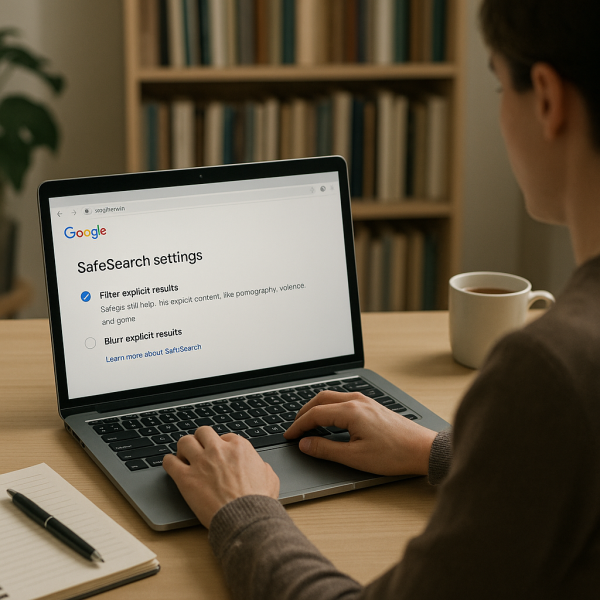
SafeSearch permet de filtrer les contenus inappropriés lors de la navigation sur Google.
Activer SafeSearch
- Allez sur la page des paramètres de recherche Google.
- Cochez l'option Activer SafeSearch.
- Enregistrez vos paramètres.
Limiter les résultats de recherche explicites
Pour éviter les contenus indésirables :
- Accédez aux paramètres de SafeSearch.
- Assurez-vous que l’option filtrant les résultats explicites est activée.
FAQ
Quel est le meilleur bloqueur de sites web ?
Les meilleures options incluent BlockSite et Freedom. Ils offrent des fonctionnalités variées adaptées aux utilisateurs.
Comment bloquer des sites web sur un téléphone ?
Utilisez des applications comme BlockSite ou activez les contrôles parentaux via les paramètres de votre appareil.
Comment débloquer un site web que j'ai bloqué ?
Accédez aux paramètres de blocage de l'extension ou de l'appareil utilisé pour retirer l'URL.
Les extensions de blocage de sites ralentissent-elles mon navigateur ?
Certaines peuvent légèrement affecter les performances, mais la plupart des utilisateurs ne remarquent pas de différence significative.
En bref
Bloquer des sites web sur Google Chrome est une tâche simple mais cruciale pour garantir une expérience en ligne sécurisée et productive. Que vous soyez parent, professionnel ou étudiant, choisissez la méthode qui vous convient le mieux et restez protégé. N’hésitez pas à laisser vos commentaires ou questions ci-dessous pour partager vos expériences.


