Comment ajouter un utilisateur à sudoers sur Debian et Ubuntu : Guide pratique
Sommaire
Vous cherchez à ajouter un utilisateur aux sudoers sur votre système Debian ou Ubuntu pour lui accorder des privilèges administratifs ? Ce guide vous présente les méthodes simples et efficaces pour gérer les droits d'accès en toute sécurité. Découvrez comment faire cela étape par étape, de manière à assurer une gestion optimisée de votre système.
Comprendre sudo et son importance
Pour commencer, il est essentiel de comprendre ce qu’est sudo et pourquoi il est crucial dans l’administration des systèmes Linux.
Définition et fonctionnement de sudo
Sudo, qui signifie "superuser do", est une commande qui permet à un utilisateur d'exécuter des programmes avec les privilèges d'un autre utilisateur, généralement l'utilisateur root. Cette capacité est indispensable pour effectuer des actions administratives sur le système, comme installer des logiciels, modifier des fichiers système ou gérer des configurations critiques.
Les risques d'une mauvaise gestion des droits
La gestion inappropriée des utilisateurs sudo peut entraîner de sérieux problèmes de sécurité. Par exemple, donner des droits sudo à des utilisateurs non fiables ou non informés peut exposer votre système à des modifications accidentelles ou malveillantes. Un audit régulier et une réévaluation des droits d'accès sont donc primordiaux pour maintenir la sécurité de votre environnement.
Ajouter un utilisateur au groupe sudo
La méthode la plus courante pour ajouter un utilisateur aux sudoers est de l'ajouter au groupe sudo. Voici comment procéder.
Commande pour ajouter un utilisateur
Pour ajouter un utilisateur, utilisez la commande suivante dans le terminal :
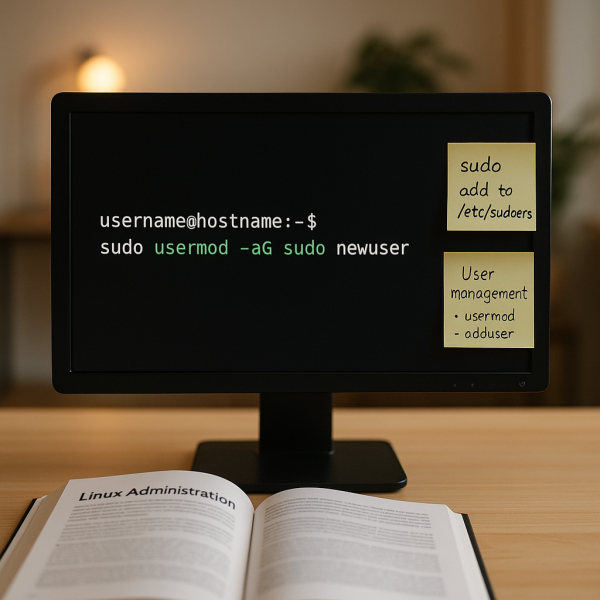
sudo usermod -aG sudo nom_utilisateur
Cette commande utilise usermod pour ajouter (-a) l'utilisateur spécifié au groupe sudo (G).
Vérification des privilèges
Après avoir ajouté l'utilisateur, vous voulez vous assurer que les privilèges ont été correctement attribués. Pour cela, vous pouvez exécuter la commande suivante :
sudo -l -U nom_utilisateur
Cela affichera les permissions actuelles de l'utilisateur. Si tout est en ordre, l'utilisateur pourra maintenant exécuter des commandes avec sudo.
Modifier le fichier sudoers avec visudo
Pour des configurations plus spécifiques et personnalisées, il est recommandé de modifier le fichier sudoers avec visudo.
Utilisation de visudo pour modifier le fichier
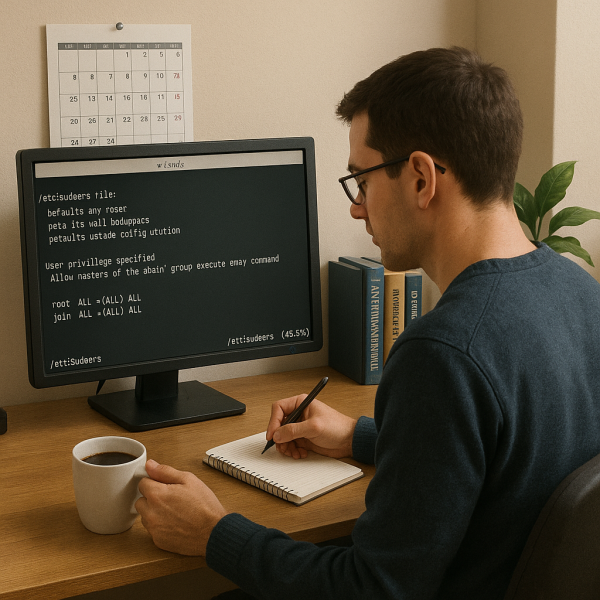
Utiliser visudo est crucial, car cet outil vérifie la syntaxe du fichier pour éviter les erreurs qui pourraient bloquer l'accès au système. Pour ouvrir le fichier, tapez :
sudo visudo
Configurer des droits spécifiques
Dans le fichier sudoers, vous pouvez configurer des permissions individuelles et des règles personnalisées. Par exemple, pour accorder les droits sudo uniquement pour une commande spécifique, vous pourriez écrire :
nom_utilisateur ALL=(ALL) NOPASSWD: /chemin/vers/commande
Cela permet à l'utilisateur d'exécuter cette commande sans entrer de mot de passe.
Bonnes pratiques pour la gestion des sudoers
Pour maintenir un environnement sécurisé, plusieurs bonnes pratiques doivent être suivies.
Audit et vérification des privilèges
Il est essentiel de procéder à un audit régulier des comptes disposant d'accès sudo. Cela permet d'identifier les utilisateurs qui n'auraient plus besoin de ces privilèges et d'anticiper les failles de sécurité potentielles.
Révocation de droits et documentation
Si un utilisateur n'a plus besoin de droits sudo, assurez-vous de retirer ces privilèges immédiatement. La commande à utiliser est :
sudo deluser nom_utilisateur sudo
Documentez également tous les changements effectués pour avoir une trace claire des modifications.
FAQ
Quelle est la différence entre le groupe sudo et le fichier sudoers ?
Le groupe sudo permet d'accorder des permissions globales, tandis que le fichier sudoers permet des configurations plus personnalisées selon les besoins.
Que faire si je perds l'accès sudo ?
Il est conseillé d'avoir un compte administrateur secondaire qui peut être utilisé pour restaurer l'accès ou utiliser un mode de récupération.
Comment supprimer un utilisateur du groupe sudo ?
Utilisez la commande sudo deluser nom_utilisateur sudo pour retirer un utilisateur du groupe sudo.
Les modifications dans sudoers prennent-elles effet immédiatement ?
Oui, les modifications apportées via visudo prennent effet immédiatement après avoir sauvegardé les changements.
En bref
Choisir la bonne méthode pour accorder des droits sudo est essentiel pour la sécurité de votre système. Adoptez les bonnes pratiques décrites et restez vigilants quant à vos utilisateurs. Pour des questions ou des conseils supplémentaires, n'hésitez pas à explorer notre site ou consulter nos autres articles.


