Comment faire un É majuscule : astuces pratiques sous Windows et Mac

Sommaire
Vous souhaitez savoir comment accentuer vos lettres majuscules, en particulier le É majuscule ? Que vous soyez un professionnel qui rédige des documents ou un étudiant qui prépare des travaux, maîtriser cette compétence est essentiel. Dans cet article, nous vous proposons des solutions efficaces pour écrire correctement les majuscules accentuées sur Windows et Mac.
Méthodes pour faire un É majuscule sur Windows
Pour les utilisateurs de Windows, plusieurs méthodes vous permettent d’ajouter des accents à vos majuscules. Voici les plus courantes :
Utilisation des codes Alt
Une manière efficace d’accentuer vos lettres est d’utiliser les codes Alt. Ce procédé repose sur la touche Alt de votre clavier et un code numérique associé à chaque caractère :
- Pour obtenir un É majuscule, maintenez la touche Alt et tapez 0201 sur le pavé numérique. Relâchez ensuite la touche Alt.
- Autres exemples :
- À (Alt + 0192)
- Ê (Alt + 0202)
Ces codes fonctionnent uniquement sur les claviers équipés d'un pavé numérique.
Clavier virtuel et table des caractères
Une autre option disponible sur Windows consiste à utiliser le clavier virtuel ou la table des caractères :
-
Activer le clavier virtuel :
- Cliquez sur le bouton Démarrer et cherchez Clavier visuel.
- En l'ouvrant, vous pourrez naviguer jusqu'à la lettre accentuée de votre choix.
-
Utiliser la table des caractères :
- Allez dans le menu Démarrer et ouvrez le Menu Accessoires.
- Choisissez Outils système puis Table des caractères.
- Cherchez le É majuscule et copiez-le.
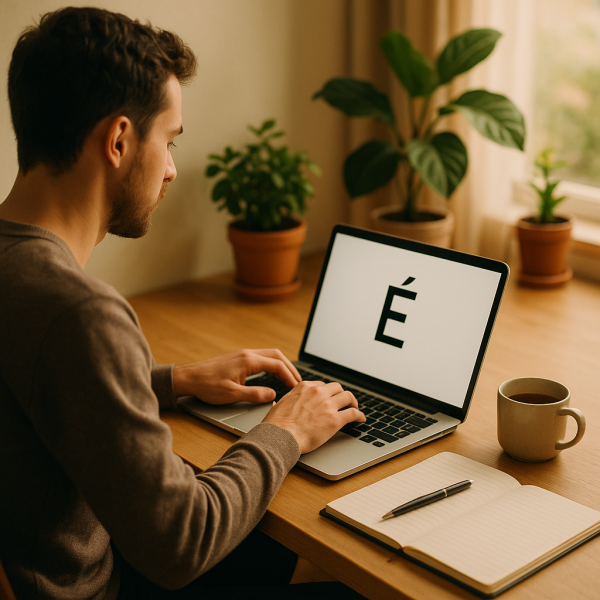
Accentuer les majuscules sur Mac
Les utilisateurs de Mac disposent également de plusieurs options pour accentuer leurs lettres majuscules :
Méthodes de combinaison de touches
Pour les utilisateurs de Mac, il existe des combinaisons de touches simples à retenir :
- Pour obtenir un É majuscule, maintenez la touche Option puis appuyez sur E. Ensuite, relâchez et tapez E à nouveau.
- Autres exemples :
- À :
Option+Grave () puisShift+A - Ê :
Option+Circumflex (^)puisShift+E
- À :
Astuce pour les appareils mobiles
Si vous rédigez sur un iPhone ou un iPad, vous pouvez également facilement obtenir des majuscules accentuées :
- Maintenez votre doigt sur la lettre correspondant à l'accent.
- Une palette d'options s'affichera avec les variations accentuées. Glissez votre doigt vers le É pour l'insérer.
Trucs et astuces avancés
Pour optimiser votre expérience d’écriture concernant les majuscules accentuées, voici quelques conseils précieux :
Utilisation de logiciels et applications
Des applications existent pour faciliter l’accès aux caractères accentués :
- WinCompose : Un logiciel qui permet d'accéder facilement à une multitude de caractères accentués en utilisant des combinaisons personnalisées.
- AutoHotkey : Sur Windows, ce programme peut être configuré pour automatiser l’ajout d’accents.
Personnalisation de votre clavier
Pour améliorer encore plus votre confort d'écriture, envisagez de personnaliser votre clavier :
- Windows : Utilisez l’outil de Langue dans les paramètres pour ajouter un clavier francophone dédié.
- Mac : Accédez à Préférences Système, puis Clavier et configurez les options de votre clavier pour un accès rapide aux accents.
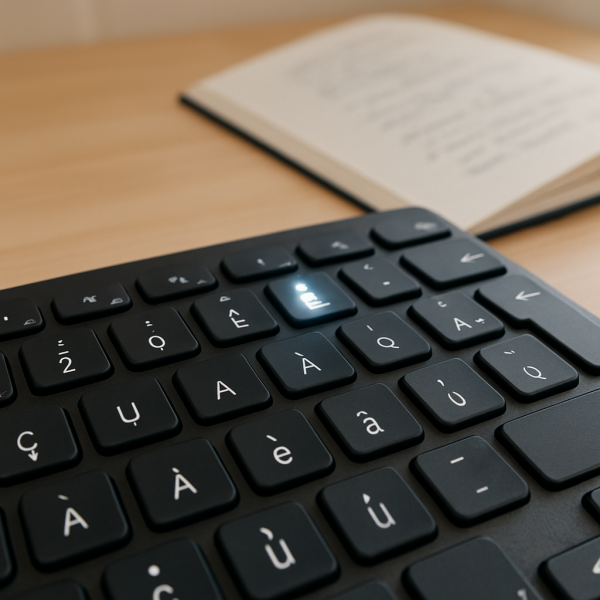
FAQ
Comment faire un À majuscule avec accent ?
Pour un À majuscule, utilisez Alt + 0192 sur Windows ou Maj + ` puis A sur Mac.
Pourquoi est-il important d'accentuer les majuscules ?
Les accents sur les majuscules garantissent la clarté et respectent les règles d'orthographe du français.
Existe-t-il des applications pour faciliter l'accentuation ?
Oui, des applications comme WinCompose permettent d'accentuer facilement vos majuscules.
Comment faire un É majuscule sans pavé numérique ?
Vous pouvez copier-coller É depuis un document ou utiliser des outils en ligne.
En bref
Maîtriser l'accentuation des majuscules, et en particulier du É, est crucial pour une communication écrite efficace et respectueuse des règles. N'hésitez pas à appliquer ces méthodes et à partager cet article pour aider d'autres utilisateurs à écrire correctement en français.


