Comment modifier le fichier hosts sous Windows, Mac et Linux pour optimiser vos connexions

Sommaire
Modifier le fichier hosts est une étape cruciale pour les développeurs et administrateurs systèmes. Cela vous permet d’assigner des adresses IP spécifiques à des noms de domaine, facilitant ainsi les tests locaux sans affecter le DNS public. Dans cet article, découvrez comment procéder sur Windows, Mac et Linux, tout en tenant compte des risques associés et des meilleures pratiques à suivre.
Comprendre le fichier hosts
Pour bien saisir l'importance de la modification du fichier hosts, il est essentiel de comprendre son fonctionnement.
Qu'est-ce que le fichier hosts?
Le fichier hosts est un fichier texte utilisé par le système d'exploitation pour mapper les adresses IP aux noms de domaine. Avant que les systèmes de noms de domaine (DNS) ne soient couramment utilisés, le fichier hosts était la méthode principale pour résoudre les noms de domaine. Aujourd'hui, il reste un outil pratique pour les développeurs, leur permettant, par exemple, de tester un site sur un serveur local.
Pourquoi modifier le fichier hosts?
La modification du fichier hosts présente plusieurs avantages, notamment :
- Tests locaux : Il vous permet de tester des modifications de site web sans toucher au DNS public.
- Résolution rapide : Cela peut conduire à un chargement plus rapide des sites que vous développez ou testez.
- Blocage de sites : Possible de rediriger des domaines indésirables vers des adresses IP vides pour les bloquer.
Modifier le fichier hosts sous Windows
Modifier le fichier hosts sur un système Windows est relativement simple, mais nécessite quelques étapes précises.
Accès au fichier hosts
Sur Windows, le fichier hosts se trouve généralement dans C:\Windows\System32\drivers\etc. Pour l'ouvrir :
- Ouvrez le bloc-notes en mode administrateur : Recherchez "Bloc-notes" dans le menu Démarrer, faites un clic droit et sélectionnez "Exécuter en tant qu'administrateur".
- Chargez le fichier hosts : Dans le Bloc-notes, sélectionnez "Fichier" > "Ouvrir" et naviguez jusqu'au dossier mentionné ci-dessus. Assurez-vous de choisir "Tous les fichiers" pour voir le fichier hosts.
Ajouter et sauvegarder des entrées
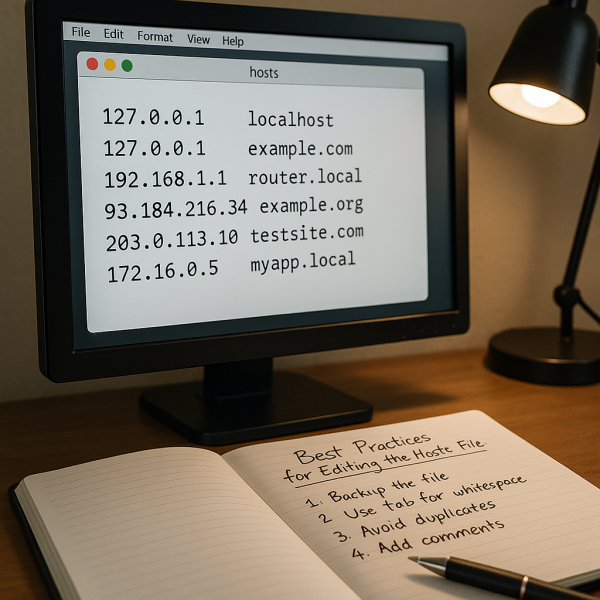
Une fois le fichier ouvert, vous pouvez ajouter des entrées en respectant le format suivant :
192.168.1.1 monsite.dev
Après avoir effectué vos modifications, n'oubliez pas de sauvegarder le fichier.
Vérifier les modifications
Après avoir modifié le fichier hosts, il est essentiel de vérifier que tout fonctionne correctement. Utilisez la commande suivante dans l'invite de commandes :
ping monsite.dev
Cela devrait renvoyer l'adresse IP que vous avez associée.
Modifier le fichier hosts sous Mac et Linux
Les utilisateurs de macOS et Linux peuvent également modifier le fichier hosts, mais le processus implique l'utilisation du Terminal.
Comment accéder et modifier sur macOS
- Ouvrez le Terminal : Vous pouvez le trouver dans "Applications" > "Utilitaires".
- Éditez le fichier hosts : Tapez la commande suivante :
sudo nano /etc/hosts
Entrez votre mot de passe lorsque cela est demandé.
- Ajoutez vos entrées : Comme pour Windows, ajoutez les entrées dans le même format que précédemment.
Modification du fichier hosts sous Linux
Les étapes sont similaires à celles d'un système macOS :
- Ouvrez le Terminal.
- Éditez le fichier : Utilisez la commande
sudo nano /etc/hosts
- Ajoutez ou modifiez des entrées puis sauvegardez.
Risques et précautions
Modifier le fichier hosts peut être très utile, mais cela comporte également des risques.
Risques d'erreurs communes
Les erreurs fréquentes incluent :
- Format incorrect : Oublier de mettre un espace entre l’adresse IP et le nom de domaine peut causer des problèmes.
- Duplication d'entrées : Plusieurs entrées pour le même domaine peuvent entraîner des comportements inattendus.
Impact des logiciels malveillants
Soyez vigilant face aux ransomware et autres malwares qui peuvent manipuler le fichier hosts. Toujours garder un antivirus à jour et éviter de télécharger des fichiers douteux peut aider à se prémunir de ces risques.
Alternatives à la modification du fichier hosts
Si vous ne souhaitez pas modifier le fichier hosts, plusieurs alternatives existent.
Utiliser des services de redirection
Des services en ligne permettent de simuler des configurations DNS sans toucher à votre fichier hosts. Cela peut être utile pour les tests temporaires ou lorsque vous travaillez sur des équipements partagés.
Le recours aux serveurs DNS personnalisés
Configurer un serveur DNS local peut vous permettre de gérer les redirections sans modifier le fichier hosts, en offrant plus de flexibilité dans vos tests.

FAQ
Comment puis-je tester mes modifications apportées au fichier hosts?
Utilisez la commande ping pour vérifier si le nom de domaine résout l'adresse IP correcte.
Pourquoi mon fichier hosts ne semble-t-il pas fonctionner?
Assurez-vous d'avoir les droits d'administrateur et que les entrées sont correctement formatées.
Est-il sûr de modifier le fichier hosts?
Oui, tant que vous suivez les étapes avec précaution, mais soyez attentif aux risques de sécurité liés à son utilisation.
Quelles sont les conséquences de mauvais réglages dans le fichier hosts?
Vous pourriez être redirigé vers des sites incorrects ou expérimenter des problèmes de connexion.
En bref
Modifier le fichier hosts est une compétence essentielle pour les professionnels du numérique. En suivant les étapes fournies et en tenant compte des précautions nécessaires, vous pouvez optimiser vos tests de connectivité. Pour aller plus loin, abonnez-vous à notre newsletter pour recevoir des conseils réguliers sur les meilleures pratiques en développement et en gestion de systèmes.


