Comment partager votre calendrier Outlook en mode affichage uniquement : Guide étape par étape
Sommaire
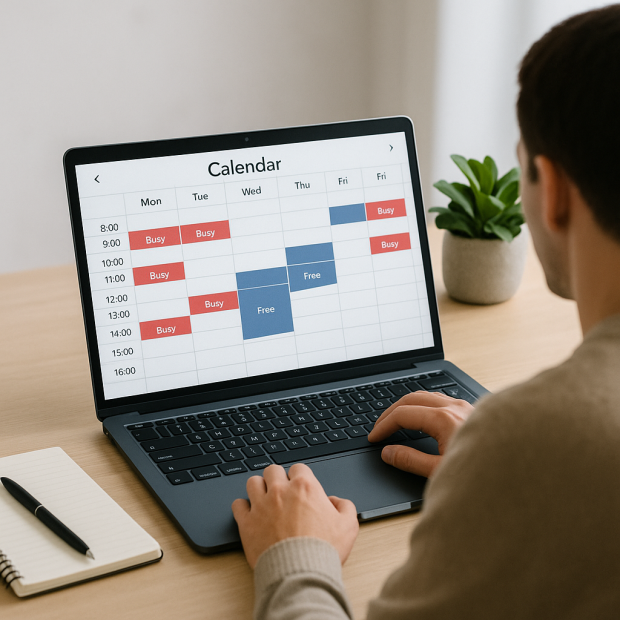
Partager un calendrier Outlook en mode affichage uniquement peut simplifier la gestion des rendez-vous sans compromettre la confidentialité. Dans cet article, nous vous guiderons à travers les étapes essentielles pour partager efficacement votre calendrier avec vos collègues ou amis tout en contrôlant les informations visibles. Prêt à optimiser votre gestion de temps ? Plongeons dans le vif du sujet.
Étapes pour partager un calendrier Outlook
Le partage d'un calendrier Outlook est une opération simple, mais elle dépend de la version que vous utilisez. Voici un guide détaillé pour effectuer le partage en utilisant différentes versions d'Outlook :
Partager un calendrier sur Outlook.com
Pour partager un calendrier sur la version web d'Outlook :
- Connectez-vous à votre compte Outlook.com.
- Accédez à l'onglet Calendrier.
- Cliquez sur Partager dans le menu du calendrier.
- Entrez l'adresse e-mail de la personne avec qui vous souhaitez partager votre calendrier.
- Sélectionnez Peut afficher quand je suis occupé pour partager en mode affichage uniquement.
- Validez en cliquant sur Partager.
Cette méthode vous permet de garder vos détails de rendez-vous confidentiels tout en informant vos contacts de votre disponibilité.
Partager un calendrier sur Outlook Desktop
Pour ceux qui utilisent l'application de bureau Outlook, voici comment procéder :
- Lancez l'application Outlook.
- Rendez-vous dans le volet Calendrier.
- Faites un clic droit sur le calendrier que vous souhaitez partager et sélectionnez Partager.
- Ajoutez les adresses e-mail des destinataires.
- Dans le menu déroulant, choisissez l'option Peut afficher quand je suis occupé.
- Finalisez le processus en cliquant sur Envoyer.
Partager un calendrier sur mobile
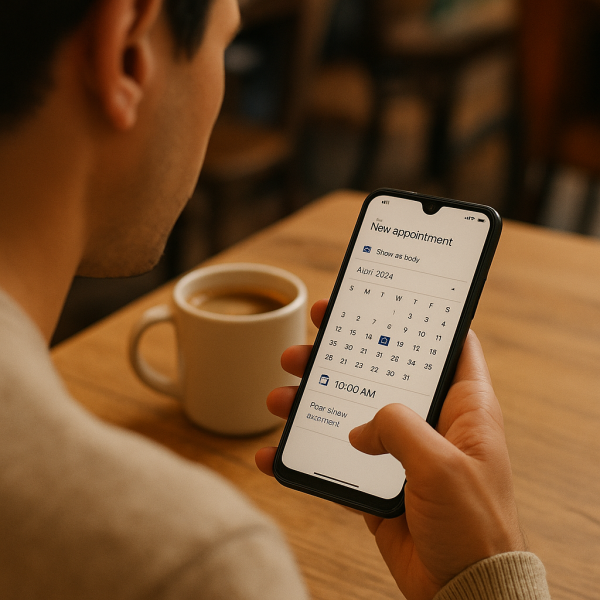
L'application mobile d'Outlook facilite aussi le partage. Voici les étapes :
- Ouvrez l'application Outlook sur votre appareil mobile.
- Allez dans l'onglet Calendrier.
- Appuyez sur le calendrier que vous souhaitez partager.
- Sélectionnez Partager et entrez les informations nécessaires.
- Choisissez enfin le mode d'affichage en sélectionnant Peut afficher quand je suis occupé.
Une fois ces étapes réalisées, vos contacts pourront accéder à votre calendrier sans bruit d'informations sensibles.

Gérer les permissions de partage
Comprendre les différents niveaux d'accès lors du partage de votre calendrier est crucial. Cela vous permet d'ajuster qui voit quoi, en fonction de vos besoins de confidentialité.
Options d'accès : lecture seule ou modification
Lors du partage, vous pouvez choisir entre plusieurs niveaux d'accès :
- Lecture seule : Le destinataire peut voir votre disponibilité, mais pas modifier le calendrier.
- Peut modifier : Permet à l'utilisateur de proposer des changements à vos rendez-vous.
Optez pour la lecture seule si vous souhaitez maintenir un contrôle total sur votre emploi du temps, tout en permettant à d'autres de savoir quand vous êtes occupé.
Assurer la confidentialité des informations sensibles
Pour éviter de partager des détails personnels, utilisez l'option peut afficher seulement quand je suis occupé. Cela masquera les titres et descriptions de vos événements, mais permettra à vos collègues ou amis de savoir quand vous êtes disponible ou non.
Publier et synchroniser votre calendrier
Pour aller au-delà du simple partage, envisagez de publier votre calendrier. Cela le rendra plus accessible à un groupe et facilitera la synchronisation avec d'autres plateformes.
Comment publier un calendrier pour le rendre accessible à un groupe
- Dans Outlook, allez dans les paramètres de votre calendrier.
- Recherchez l'option Publier ce calendrier.
- Générez un lien HTML ou ICS que vous pourrez partager.
Cette méthode permet à d'autres utilisateurs de visualiser votre calendrier sans avoir besoin d'un compte Outlook.
Synchroniser avec d'autres plateformes comme Google Agenda
Vous pouvez également synchroniser votre calendrier Outlook avec d'autres services comme Google Agenda :
- Allez dans les paramètres de votre calendrier.
- Recherchez l'option Obtenir l’URL iCal.
- Utilisez cette URL pour importer votre calendrier dans d'autres applications.
Cette synchronisation vous permet d'avoir une vue d'ensemble de votre emploi du temps sur différentes plateformes.
FAQ
Comment partager un calendrier sur Outlook sans révéler d'informations personnelles ?
Utilisez l'option "peut afficher seulement quand je suis occupé" pour masquer les détails.
Que faire si l'option de partage de calendrier n'apparaît pas sur Outlook ?
Vérifiez les paramètres de votre compte ou contactez votre administrateur pour plus d'informations.
Comment retirer l'accès d'une personne à un calendrier partagé ?
Allez dans les paramètres de partage et supprimez l'utilisateur de la liste des personnes ayant accès.
Est-il possible de synchroniser un calendrier partagé Outlook avec d'autres plateformes ?
Oui, en utilisant l'URL iCal publique, vous pouvez importer votre calendrier dans d'autres services.
En bref
Le partage de votre calendrier Outlook en mode affichage uniquement est un excellent moyen de garder vos informations personnelles protégées tout en restant organisé. N'oubliez pas de gérer vos permissions pour une confidentialité optimale. Pour plus de conseils sur l'utilisation d'Outlook et d'autres outils numériques, abonnez-vous à notre newsletter et restez informé !


