Comment rendre une photo floue sur iPhone : Guide complet et astuces
Sommaire
Rendre une photo floue sur iPhone peut transformer une image ordinaire en un chef-d'œuvre artistique. Que ce soit pour mettre en valeur le sujet ou pour préserver l'anonymat de certains éléments, il existe plusieurs méthodes à votre disposition. Dans cet article, nous allons explorer ces techniques, allant des réglages de base aux applications tierces, afin de vous permettre de maîtriser l'art du flou sur votre appareil.
Utilisation du mode portrait sur iPhone
Le mode portrait offre une manière intuitive de flouter l'arrière-plan tout en mettant en valeur le sujet. C'est une fonctionnalité incontournable pour les amateurs de photographie.
Activation du mode portrait
Pour utiliser le mode portrait sur les iPhones récents, ouvrez l'application de l'appareil photo. Glissez vers la droite jusqu'à trouver le mode portrait. Vous serez accueilli par un fond qui floute automatiquement dès que l’iPhone détecte un visage. Assurez-vous que le sujet soit bien dans le cadre ; le mode portrait fonctionne particulièrement bien à des distances rapprochées.
Ajustement du flou après la capture
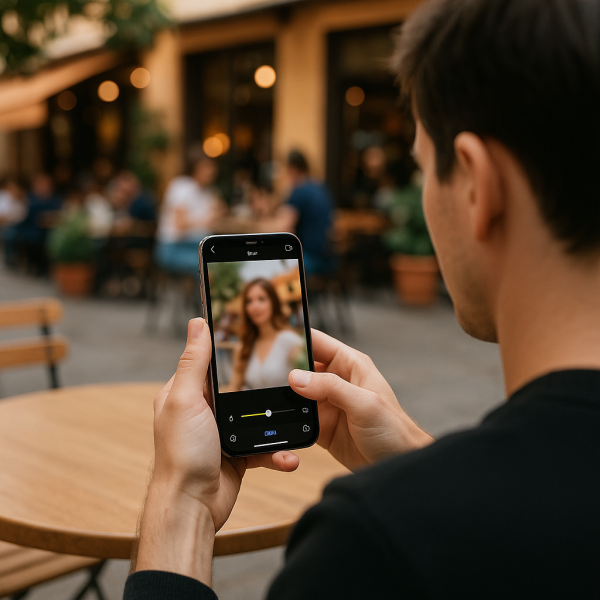
Un avantage du mode portrait est la possibilité d'ajuster le flou après la capture. Allez dans l'application Photos, sélectionnez la photo souhaitée, puis appuyez sur "Modifier". Vous verrez un curseur de profondeur qui vous permettra d'augmenter ou de diminuer l'intensité du flou. Cela vous offre un contrôle total sur l'aspect final de votre image.
Flouter l'arrière-plan d'une photo existante
Si vous avez déjà des photos que vous souhaitez modifier, il existe des méthodes simples pour flouter l'arrière-plan.
Utilisation de l'application Photos
L'application Photos permet d'ajouter du flou à l'arrière-plan d'une photo existante. Suivez ces étapes :
- Ouvrez l'application Photos et sélectionnez l'image que vous souhaitez modifier.
- Cliquez sur "Modifier" en haut à droite.
- Choisissez "Effets" puis Flou.
- Ajustez la séléction de l'arrière-plan et appliquez le flou souhaité.
Applications tierces pour des effets avancés
Pour des effets de flou plus complexes, des applications comme Snapseed et PhotoDirector sont idéales. Ces applications vous permettent non seulement d'appliquer un flou à l'arrière-plan, mais aussi de flouter des zones spécifiques.
Flou sélectif : techniques avancées
Le flou sélectif peut apporter une touche artistique à vos photos, en dirigeant l'attention sur le sujet principal.
Outils d'édition avancés
Des applications comme PicsArt ou Adobe Lightroom offrent des outils d'édition avancés. Avec ces outils, vous pouvez sélectionner des zones spécifiques à flouter, permettant ainsi de garder le sujet principal net tout en floutant l'arrière-plan.
Exploiter les effets de mouvement
Le flou de mouvement est une technique qui peut donner du dynamisme à vos photos. Utilisez un objectif rapide et bougez votre iPhone pendant la prise de vue pour capturer un flou appréciable.
Conseils et astuces pour un flou réussi
Pour garantir un effet de flou esthétique et professionnel, voici quelques meilleures pratiques.
Choisir les bonnes zones à flouter
Sélectionnez avec soin les zones à flouter. Les zones à flouter doivent être celles qui ne revêtent pas d'importance pour l'image. Cela aide à maintenir le sujet principal au centre de l'attention.
Expérimenter avec les angles et la lumière
Ne sous-estimez pas l'importance de l'angle et de la lumière dans vos photos. Commencez par photographier sous différents angles et dans différentes conditions d'éclairage. Cela peut affecter l'apparence du flou et ajouter un effet dramatique à votre cliché.
FAQ
Puis-je flouter une photo sur un ancien iPhone?
Oui, en utilisant des techniques comme la mise au point tactile et en vous rapprochant du sujet.
Quelles applications peuvent m'aider à flouter mes photos?
Des applications comme Snapseed, PhotoDirector et Pixlr offrent des outils de floutage efficaces.
Comment ajuster le flou après avoir pris une photo?
Utilisez l'application Photos, sélectionnez la photo, et ajustez le curseur de profondeur pour modifier l'intensité du flou.
Est-il possible de flouter des éléments précis sans flouter le sujet principal?
Oui, en utilisant des outils d'édition avancés pour sélectionner des zones spécifiques à flouter.
En bref
Maîtriser le flou sur vos photos iPhone peut grandement améliorer vos clichés. Que vous utilisiez le mode portrait, l'application Photos ou des applications tierces, chaque méthode offre des possibilités créatives. N'hésitez pas à appliquer ces techniques et à expérimenter pour obtenir des résultats époustouflants. Téléchargez dès maintenant l’une des applications recommandées et commencez à sublimer vos photos !


