Comment partager votre agenda Google facilement et efficacement
Sommaire
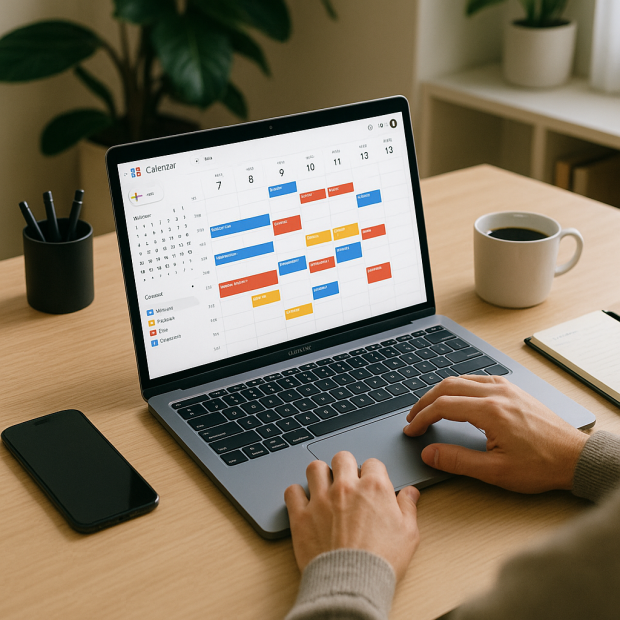
Le partage d'un agenda Google est essentiel pour optimiser la coordination de vos rendez-vous et activités, que ce soit en milieu professionnel ou personnel. Dans cet article, nous vous guidons étape par étape pour partager rapidement votre agenda tout en vous permettant de gérer les autorisations d'accès. Découvrez comment transformer votre gestion du temps avec cet outil pratique.
Créer un agenda Google partagé
Étapes pour créer un agenda de groupe
Pour créer un agenda Google partagé, commencez par ouvrir Google Agenda. Cliquez sur le bouton "Ajouter" puis sélectionnez "Créer un agenda". Suivez les instructions pour nommer votre agenda et le décrire. Cette étape est cruciale pour établir un cadre de travail collaboratif où chaque participant saura de quoi il s'agit.
- Ouvrez Google Agenda.
- Cliquez sur "Ajouter" dans le menu à gauche.
- Sélectionnez "Créer un agenda".
- Remplissez les détails nécessaires : nom, description, fuseau horaire.
- Cliquez sur "Créer l’agenda".
Pourquoi créer un agenda séparé
Séparer votre calendrier personnel des agendas partagés offre plusieurs avantages :
- Clarté : Un agenda distinct permet de différencier les rendez-vous personnels et professionnels.
- Gestion des autorisations : En ayant un agenda séparé, vous contrôlez plus facilement qui peut voir ou modifier vos événements.
- Amélioration de la productivité : Un agenda partagé réduit le risque de double réservation et facilite la planification d’événements ensemble.
Partager votre agenda Google
Options de partage et autorisations
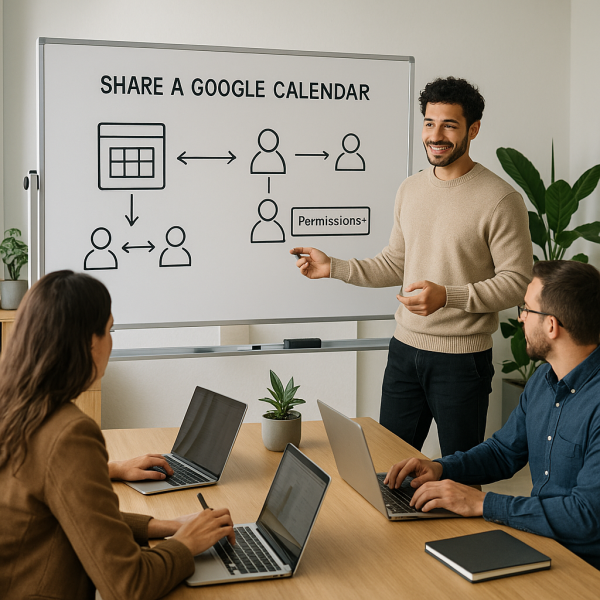
Lorsque vous partagez votre agenda Google, vous avez plusieurs options de configuration d'accès. Voici un aperçu des niveaux d'autorisation disponibles :
| Niveau d'autorisation | Description |
|---|---|
| Voir uniquement | Les utilisateurs peuvent voir l'agenda sans connaître les détails. |
| Consulter les détails | Les utilisateurs peuvent voir tous les détails des événements. |
| Modifier les événements | Les utilisateurs peuvent ajouter ou modifier des événements. |
| Gérer le partage | Les utilisateurs peuvent ajouter d'autres utilisateurs et modifier les autorisations. |
Méthodes pour partager votre agenda
Vous pouvez partager votre agenda de plusieurs manières :
- Par email : Entrez l'adresse email des personnes avec qui vous souhaitez partager.
- Lien de partage : Générer un lien que vous pouvez envoyer à des tiers, selon les permissions choisies.
- Intégration avec d'autres applications : Utiliser des plateformes comme Slack ou Zoom pour synchroniser votre agenda.
Ces méthodes rendent le partage d'un calendrier Google accessible et adapté à différents contextes d'utilisation.

Gérer efficacement les partages d'agenda
Ajuster les permissions au besoin
Il est courant de devoir modifier ou retirer des accès à un agenda partagé. Pour ce faire :
- Accédez à vos paramètres d'agenda.
- Sélectionnez l’agenda en question.
- Cliquez sur "Partager avec des personnes spécifiques".
- Modifiez les permissions ou retirez l'accès pour les utilisateurs concernés.
Cela permet de garantir que seuls les utilisateurs autorisés peuvent interagir avec votre journée.
Configurer des notifications efficaces
La configuration des notifications est fondamentale pour s'assurer que toutes les parties prenantes soient au courant des modifications. Voici comment procéder :
- Accédez aux paramètres de chaque événement pour activer des rappels par email ou notification mobile.
- Choisissez de recevoir des notifications pour des modifications de l'agenda et des événements à venir.
Cela aide à garder toutes les personnes impliquées dans la boucle, ce qui réduit le risque de malentendus.
FAQ
Comment créer un agenda de groupe dans Google Agenda ?
Pour créer un agenda de groupe, ouvrez Google Agenda, cliquez sur 'Ajouter' puis 'Créer un agenda', et suivez les instructions.
Quelles autorisations peut-on donner lors du partage d'un agenda ?
Vous pouvez donner des permissions pour voir uniquement la disponibilité, consulter tous les détails, modifier les événements ou gérer le partage.
Puis-je arrêter de partager un agenda Google à tout moment ?
Oui, vous pouvez retirer l'accès à un calendrier partagé à tout moment via les paramètres de partage.
Pourquoi devrais-je créer un agenda séparé plutôt que de partager mon agenda principal ?
Créer un agenda séparé aide à préserver votre vie privée tout en facilitant la gestion des permissions d'accès pour un usage collectif.
En bref
Partager un agenda Google est un moyen efficace de faciliter la collaboration et l'organisation. En suivant les bonnes pratiques établies dans cet article, vous pourrez gérer vos engagements avec plus d'efficacité. N'attendez plus, créez et partagez votre agenda dès aujourd'hui pour optimiser vos interactions professionnelles et personnelles !


